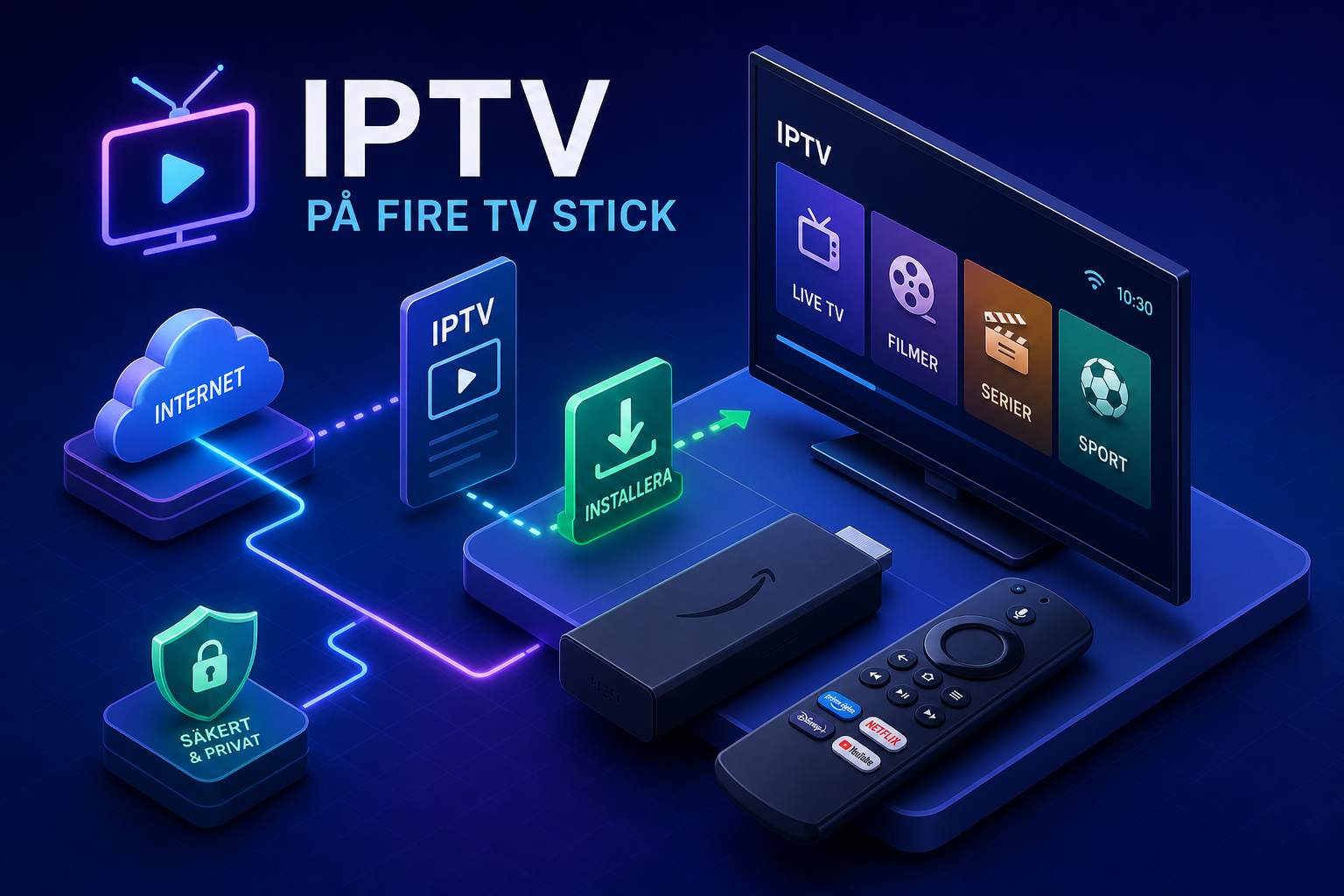
Din Fire TV Stick är redan halva jobbet gjort. Det som saknas är rätt app och rätt inloggningsuppgifter — en fullständig IPTV Fire Stick setup tar ungefär tio minuter när du vet exakt vilka steg du ska följa. Steg för steg går vi igenom allt: från att låsa upp enheten för tredjepartsappar, till att lägga in din M3U-URL och felsöka buffring.
Innan du börjar behöver du en IPTV-leverantör som skickar antingen en M3U-länk eller Xtream Codes-uppgifter direkt. Nordic IPTV Elite är ett alternativ anpassat för nordiska användare, med aktivering via WhatsApp och tillgång till kanaler som SVT1, NRK1, DR1 och Yle. Men först, låt oss sätta upp din enhet.
Vad du behöver innan du börjar
De flesta moderna modeller i Fire TV-familjen fungerar med IPTV-appar: Fire TV Stick Lite, HD, 4K, 4K Max och Fire TV Cube stöds i regel utan problem. Notera att vissa nyare modeller kan sakna Developer Options — identifiera din modell under Inställningar → My Fire TV → Om. Planerar du att streama i 4K Ultra HD rekommenderas minst Fire TV Stick 4K.
Internetanslutningen spelar lika stor roll som hårdvaran. Räkna med ungefär 5–12 Mbps för stabil HD-streaming och 25 Mbps för 4K utan buffring. Gör ett hastighetstest direkt på din Firestick innan du fortsätter. Från din IPTV-leverantör behöver du antingen en M3U-URL eller Xtream Codes-uppgifter (serveradress, användarnamn och lösenord).
IPTV Fire Stick setup: aktivera developer-läge och tillåt tredjepartsappar
Steg 1: Aktivera Developer Options
Firestick blockerar som standard installation av appar utanför Amazon Appstore. För att komma runt det aktiverar du Developer Options med ett enkelt knep som tar under en minut. Gå till Inställningar → My Fire TV → Om, markera enhetens namn och tryck Select på fjärrkontrollen sju gånger i snabb följd. Du ser meddelanden som räknar ner: “Du är 3 steg från att vara en utvecklare” och slutligen “Du är redan en utvecklare.” Om ingenting händer direkt, starta om enheten och försök igen.
Steg 2: Installera Downloader och tillåt okända appar
När Developer Options är aktiverat går du tillbaka till My Fire TV → Developer Options → Install Unknown Apps. Aktivera behörighet specifikt för Downloader-appen, som du installerar gratis från Amazon Appstore. Det är en engångsinställning — du behöver aldrig göra om detta på samma enhet.
Säkerhetstips: ladda bara ner APK-filer från officiella utvecklarsidor eller välkända IPTV-communitysidor. En VPN på din Firestick skyddar dessutom din IP-adress under nedladdningsprocessen.
Välj och installera rätt IPTV-app
Tre appar dominerar marknaden för IPTV på Firestick. Valet beror på hur mycket du vill finjustera upplevelsen kontra hur snabbt du vill komma igång.
- TiviMate är standardvalet för de flesta. Gränssnittet är byggt specifikt för TV-fjärrkontroller, kanalväxlingen är nästan omedelbar och appen stöder flera spellistor, catch-up TV och inspelning med extern lagring. Premiumversionen kostar 4,99 dollar per år. TiviMate finns inte alltid i Amazon Appstore — hämta APK-filen via Downloader från utvecklarens officiella webbplats.
- IPTV Smarters Pro passar dig som vill ha kanaler på skärmen så snabbt som möjligt. Konfigurationen är den snabbaste av alla appar och fungerar utan krångel med i stort sett alla IPTV-leverantörer.
- XCIPTV är det solida gratisalternativet för dig som inte vill betala för en premiumapp. Den stöder både M3U och Xtream Codes och har pålitlig EPG-integration.
Konfigurera M3U-lista eller Xtream-konto
Det är här dina inloggningsuppgifter från leverantören kommer till användning. Grundkonfigurationen är vanligtvis klar på 1–5 minuter.
Steg 3: Konfigurera IPTV Smarters Pro
Öppna appen, acceptera användarvillkoren och välj “Login with M3U URL”. Ge spellistan ett valfritt namn, klistra in din M3U-URL och lägg till en EPG-länk om leverantören har skickat en. Tryck “Add User” så laddas kanallistan automatiskt. Har du fått Xtream Codes-uppgifter väljer du istället alternativet för Xtream Codes API och fyller i serveradress, användarnamn och lösenord.
Steg 4: Konfigurera TiviMate
I TiviMate väljer du “Add Playlist” direkt vid uppstart, sedan “Xtream Codes” och “Next”. Ange serveradressen (vanligtvis http://server:port), sedan användarnamn och lösenord. Aktivera “Include VOD” om du vill ha filmer och serier tillgängliga. Appen verifierar uppgifterna och laddar alla kanaler automatiskt.
EPG är värt att aktivera oavsett vilken app du väljer — det ger dig en programguide som liknar vanlig kabel-TV. Många IPTV-leverantörer inkluderar en EPG-URL tillsammans med M3U-länken. I TiviMate kan du dessutom skapa favoritlistor och lägga SVT1 och NRK1 direkt på förstasidan.
Åtgärda buffring och optimera din IPTV-upplevelse
Buffring har i regel tre grundorsaker: för långsam internetanslutning, överfull appcache eller en IPTV-leverantör med svag infrastruktur.
- Anslut till 5 GHz WiFi istället för 2,4 GHz, eller använd en Ethernet-adapter kopplad direkt till routern.
- Verifiera att hastigheten faktiskt når minst 12 Mbps direkt via din Firestick.
- Rensa appcachen regelbundet: Inställningar → Applikationer → Hantera installerade applikationer → välj IPTV-app → Rensa cache.
- Inaktivera ADB Debugging i Developer Options när du inte aktivt installerar något.
- En VPN-server geografiskt nära din IPTV-leverantörs servrar ger lägst latens vid throttling från din internetleverantör.
Kom igång med din IPTV Fire Stick setup inom tio minuter
Fem steg är allt det handlar om: aktivera Developer Options, installera Downloader och din IPTV-app, klistra in dina M3U- eller Xtream-uppgifter, och optimera nätverksanslutningen. Med rätt leverantör och rätt app är din IPTV Fire Stick setup klar på under tio minuter.
Nordic IPTV Elite är utformat för nordiska användare och erbjuder aktivering via WhatsApp samt tillgång till SVT1, NRK1, DR1 och Yle — streamat på den Firestick du redan har hemma.
Relaterade guider
- Installera IPTV på Fire TV Stick: Steg för Steg 2026
- IPTV Fire TV Stick i Sverige
- Se våra priser
- Installera IPTV på fler enheter
Vanliga frågor (FAQ)
Vilken IPTV-spelare är bäst för Fire TV Stick?
TiviMate och IPTV Smarters Pro är de bästa alternativen. TiviMate erbjuder det bästa gränssnittet för Live TV, medan IPTV Smarters Pro är gratis och ger god kompatibilitet.
Hur lång tid tar det att installera IPTV på Fire TV Stick?
Hela processen tar under 10 minuter om du har dina IPTV-uppgifter redo. Att aktivera okända källor tar 2 minuter, installera appen 3 minuter och konfigurera spelaren ytterligare 3–5 minuter.
Fungerar IPTV med alla Fire TV Stick-modeller?
Ja, IPTV fungerar med Fire TV Stick Lite, 4K, 4K Max och 4K Plus. För bästa 4K-upplevelse rekommenderar vi Fire TV Stick 4K Max med en stabil internetanslutning på minst 25 Mbps.
Ready to Experience Premium Nordic IPTV?
Try all 100,000+ channels free for 24 hours — no credit card required.
Get Free 24h Trial