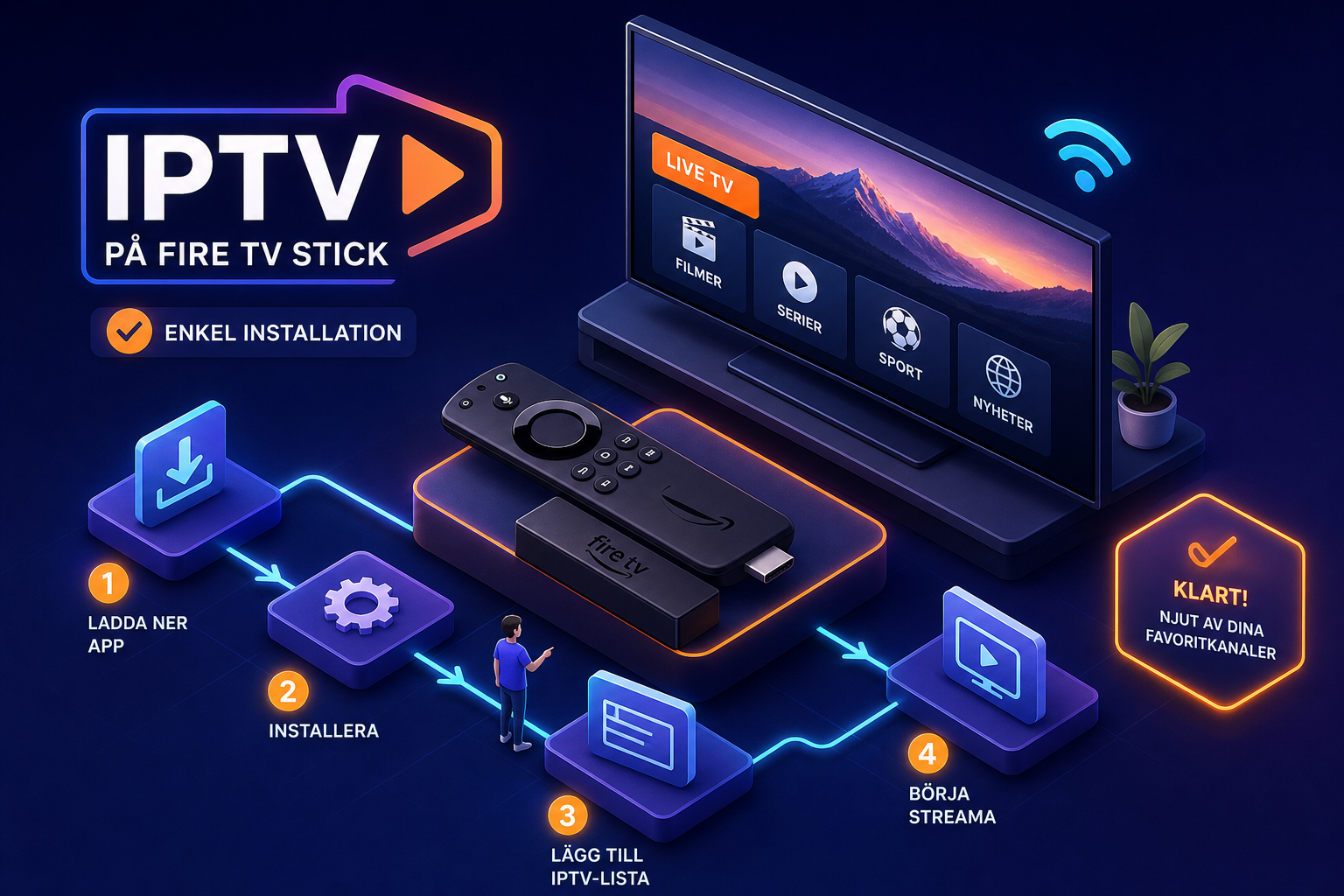
Prenumerationen är klar, Fire Stick sitter inkopplad i TV:n och fjärrkontrollen ligger i handen. Ändå är det lätt att fastna vid nästa steg: vilken app ska du använda och hur lägger du in dina uppgifter? Den här guiden tar dig från noll till kanaler på kort tid — oavsett om du precis aktiverat din Nordic IPTV Elite-prenumeration eller testar en ny tjänst.
Välj rätt IPTV-app för din Fire TV Stick
Innan du laddar ner något är det värt att ta tio sekunder och välja rätt app. Fel val kostar tid i onödan.
TiviMate vs IPTV Smarters: vad är skillnaden i praktiken?
TiviMate är det mest populära valet bland erfarna IPTV-användare. Gränssnittet är rent och väldesignat, EPG-integrationen är stark och kanalnavigering går snabbt. Premiumfunktioner som inspelning och flerplaylistsupport kostar en liten engångssumma, men basversionen räcker långt.
IPTV Smarters är gratis i sin basversion och fungerar på Fire Stick, Android och iOS. Om du vill ha samma app på telefon, platta och TV är det ett naturligt val. XCIPTV är ett solitt mellanalternativ — de flesta användare behöver aldrig gå dit.
Vilken app passar din situation?
Streamar du nästan uteslutande på TV och vill ha snygg EPG med enkel kanalnavigering? Välj TiviMate. Använder du flera enheter och vill ha en och samma app på alla? Välj IPTV Smarters. Båda stöder M3U och Xtream Codes fullt ut — du binder inte upp dig mot en specifik leverantör.
Det enklaste sättet att installera IPTV på Fire TV Stick: steg för steg
Varken TiviMate eller IPTV Smarters finns tillgängliga direkt i Amazon Appstore 2026. Du behöver sidloda dem via Downloader-appen. Processen tar bara några minuter.
Aktivera okända källor och sidloda med Downloader-appen
- Gå till Inställningar på hemskärmen, välj My Fire TV och sedan About. Markera din Fire Stick-modell och tryck mittknappen på fjärrkontrollen sju gånger för att aktivera utvecklaralternativen.
- Gå tillbaka till My Fire TV → Developer options och aktivera både ADB debugging och Apps from unknown sources.
- Öppna Amazon Appstore, sök på “Downloader” och installera appen med den orange logotypen och vita pilen.
- Öppna Downloader, ange APK-URL:en för din valda IPTV-app i textfältet och tryck Go.
- Vänta på att nedladdningen slutförs, tryck Install.
TiviMate kan hämtas via Downloader med koden 272483. För IPTV Smarters hittar du APK-länken direkt på leverantörens webbplats. När appen väl är installerad behöver du aldrig göra om den här processen.
Lägg in din M3U-länk eller Xtream Codes i appen
Med appen installerad är nästa steg att koppla den till din prenumeration. Dina inloggningsuppgifter hittar du i välkomstmailet eller WhatsApp-meddelandet från din leverantör.
M3U vs Xtream Codes: vilket format ska du använda?
En M3U-länk är en statisk spellista med en enkel URL. Den fungerar universellt och passar bra för snabba tester, men kräver manuell uppdatering om kanalutbudet förändras. Xtream Codes är ett dynamiskt API-protokoll som kräver tre uppgifter: server-URL, användarnamn och lösenord. Kanaler och EPG uppdateras automatiskt i realtid och catch-up TV fungerar fullt ut. Nordic IPTV Elite levererar båda formaten, men Xtream Codes ger dig en avsevärt bättre daglig upplevelse.
Steg för steg i TiviMate och IPTV Smarters
I TiviMate med Xtream Codes: öppna appen, gå till Playlists, tryck på ”+”, välj Xtream Codes, ange server-URL, användarnamn och lösenord och bekräfta. Kanalerna laddas in automatiskt. Med M3U följer du samma väg men väljer istället M3U Playlist.
I IPTV Smarters: tryck på ”+” eller Add Playlist, välj format, fyll i uppgifterna och spara. Ta fram ditt välkomstmeddelande innan du öppnar appen — hela momentet tar under en minut.
Kanaler buffrar eller spelas inte: konkreta lösningssteg
Codec- och uppspelningsproblem
Börja med att byta avkodare i appens inställningar. Prova mjukvarukodning (SW) om hårdvarudekodning (HW) skapar hackig uppspelning, eller tvärtom. Om problemet kvarstår, rensa appens cache via Inställningar → Appar → välj din IPTV-app → Rensa cache.
Nätverks- och buffertinställningar att justera
Kör ett hastighetstest direkt på Fire Stick. Du behöver minst 10 Mbps för HD och 25 Mbps för 4K-innehåll — kontrollera också jitter och ping. Om Wi-Fi är instabilt, koppla in en Ethernet-adapter och byt till kabelanslutning. Öka buffertstorleken i appinställningarna till 30–60 sekunder om anslutningen är ojämn. Överväg att byta DNS i routerinställningarna till 1.1.1.1 (Cloudflare) eller 8.8.8.8 (Google).
Behöver du en VPN för IPTV på din Fire Stick?
Inte alltid, men det rekommenderas i fler situationer än många tror. Streamar du hemma på en stabil uppkoppling med en etablerad leverantör som Nordic IPTV Elite kan du klara dig utan VPN — men om din internetleverantör stryper strömmande trafik eller du befinner dig på ett offentligt nätverk är en VPN värd att aktivera.
NordVPN och Surfshark har native appar i Amazon Appstore — ingen sidlodning behövs. Aktivera kill switch i VPN-inställningarna för att förhindra IP-läckage. Välj alltid en server geografiskt nära IPTV-leverantörens CDN för lägst latens.
Nu sitter du redo att streama
Välj app, sidloda via Downloader, lägg in dina Xtream Codes- eller M3U-uppgifter, testa kanalerna och åtgärda eventuella problem med codec- eller nätverksinställningarna. Har du uppgifterna redo tar hela installationen bara några minuter.
Saknar du fortfarande en prenumeration? Prova Nordic IPTV Elite riskfritt med en gratis provperiod — ingen betalningsinformation krävs. Aktivering sker snabbt via WhatsApp och du får tillgång till SVT1, NRK1, DR1 och Yle i upp till 4K Ultra HD.
Relaterade guider
Vanliga frågor (FAQ)
Vilken IPTV-spelare är bäst för Fire TV Stick?
TiviMate och IPTV Smarters Pro är de bästa alternativen. TiviMate erbjuder det bästa gränssnittet för Live TV, medan IPTV Smarters Pro är gratis och ger god kompatibilitet.
Hur lång tid tar det att installera IPTV på Fire TV Stick?
Hela processen tar under 10 minuter om du har dina IPTV-uppgifter redo. Att aktivera okända källor tar 2 minuter, installera appen 3 minuter och konfigurera spelaren ytterligare 3–5 minuter.
Fungerar IPTV med alla Fire TV Stick-modeller?
Ja, IPTV fungerar med Fire TV Stick Lite, 4K, 4K Max och 4K Plus. För bästa 4K-upplevelse rekommenderar vi Fire TV Stick 4K Max med en stabil internetanslutning på minst 25 Mbps.
Ready to Experience Premium Nordic IPTV?
Try all 100,000+ channels free for 24 hours — no credit card required.
Get Free 24h Trial